Komputer survivalowy offline: zbuduj swój Project NOMAD (i zasil go bez prądu z sieci)
Autor Daniel Vega · Zaktualizowano: 2026-06-06 · Metodologia
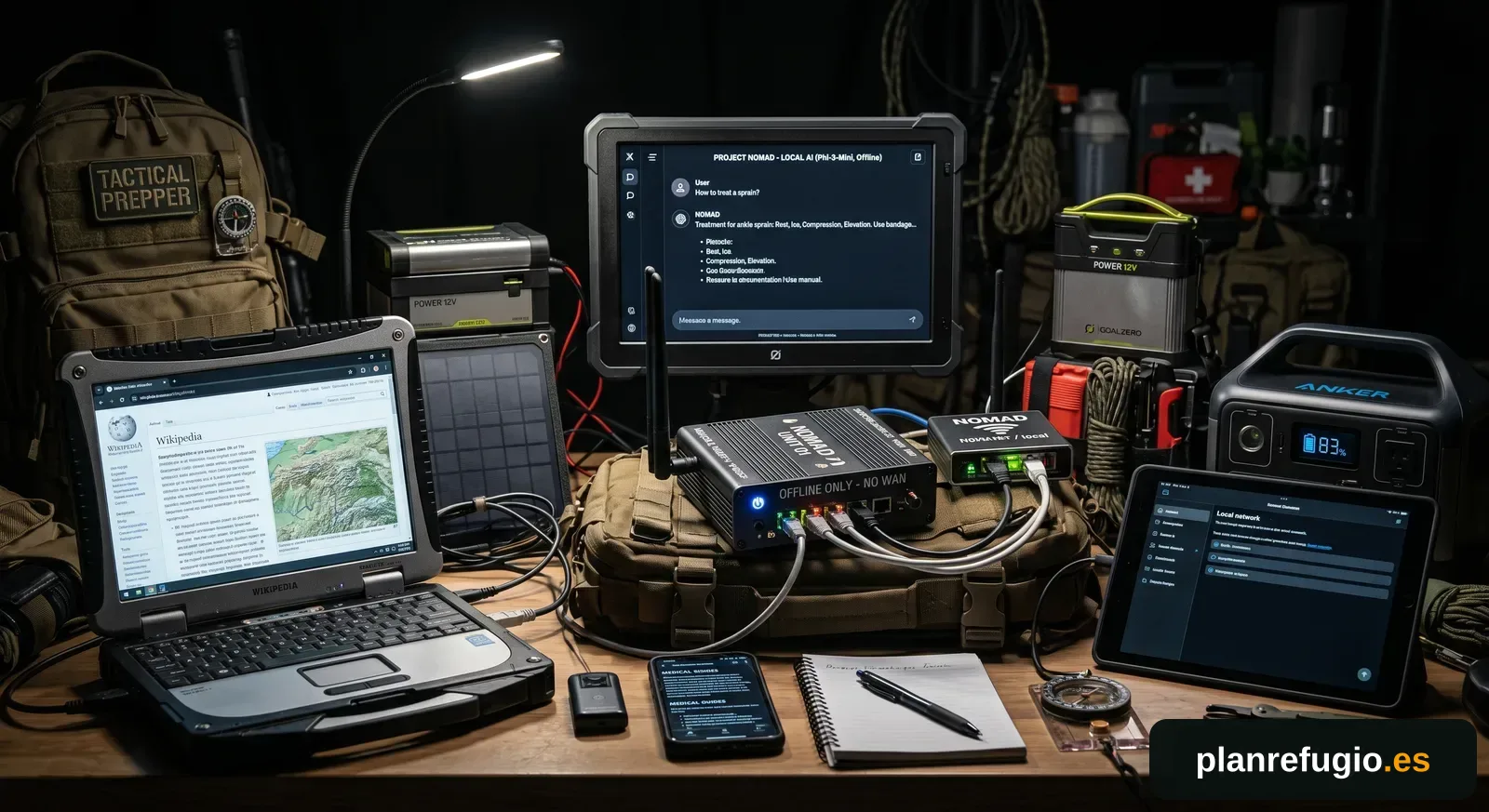
W PlanBunkra testujemy sprzęt, zanim go polecimy, a komputer survivalowy offline to jedna z najbardziej przydatnych rzeczy, jakie możesz mieć na długi blackout albo brak internetu: cała potrzebna wiedza i sztuczna inteligencja, która działa bez połączenia z siecią. Najlepszym darmowym rozwiązaniem jest dziś Project NOMAD (od Crosstalk Solutions, licencja Apache-2.0). Ten poradnik planbunkra wyjaśnia, czym to jest, opisuje trzy zestawy według budżetu i — czego prawie nikt nie tłumaczy — jak zasilić go, gdy nie ma prądu z sieci.
A jeśli w ogóle nie znam się na technice? Spokojnie
Nie musisz umieć programować. Wyobraź sobie NOMAD jako pudełko z całą Wikipedią, mapami, poradnikami medycznymi i asystentem typu ChatGPT, które działa nawet bez internetu i zasięgu. Instalujesz je, kopiując i wklejając jedną linijkę (poniżej), a potem obsługujesz wszystko w przeglądarce, jak każdą stronę. Reszta —Docker, lokalna AI, RAG— to tylko nazwy części; instalator zrobi to za ciebie. A jeśli utkniesz, pomoże społeczność.
Czym jest Project NOMAD
NOMAD to nie urządzenie, lecz oprogramowanie: webowe „centrum dowodzenia”, które za pomocą Dockera spina zestaw narzędzi działających offline — lokalny czat AI (z Ollamą) potrafiący przeszukiwać twoje własne dokumenty (RAG), bazy wiedzy, mapy i wiele więcej. Instaluje się go na zwykłym komputerze z Ubuntu (architektura x86-64; to nie Raspberry Pi) i obsługuje z poziomu przeglądarki. Ponieważ jest darmowy, jedyny koszt to sprzęt.
Co zawiera NOMAD (i dlaczego jest tak przydatny bez internetu)
Z panelu instalujesz jednym kliknięciem narzędzia, które działają w 100% offline. Te, które naprawdę robią różnicę podczas awarii:
- Kiwix — cała Wikipedia, materiały medyczne, poradniki survivalowe i książki, bez połączenia. To najcenniejsze: medycyna i wiedza, gdy nie ma sieci.
- Lokalny czat AI (Ollama + RAG z Qdrant) — asystent, który odpowiada i wyszukuje w twoich dokumentach (PDF-y, instrukcje), nie wysyłając niczego do internetu.
- ProtoMaps — pobierane mapy regionalne z wyszukiwaniem i nawigacją offline.
- Kolibri — kursy Khan Academy z śledzeniem postępów, przydatne, gdy w domu są dzieci.
- CyberChef i FlatNotes — lokalne narzędzia do danych i notatek.
- Wbudowany benchmark — ocenia twój sprzęt i porównuje go ze społecznością.
AI jest opcjonalna: sama wiedza offline (Kiwix, mapy) wystarczająco uzasadnia budowę zestawu i działa na skromnym sprzęcie. To AI wymaga mocy.
Tak wygląda NOMAD od środka
Zrzuty ekranu prawdziwego panelu Project NOMAD, działającego offline:
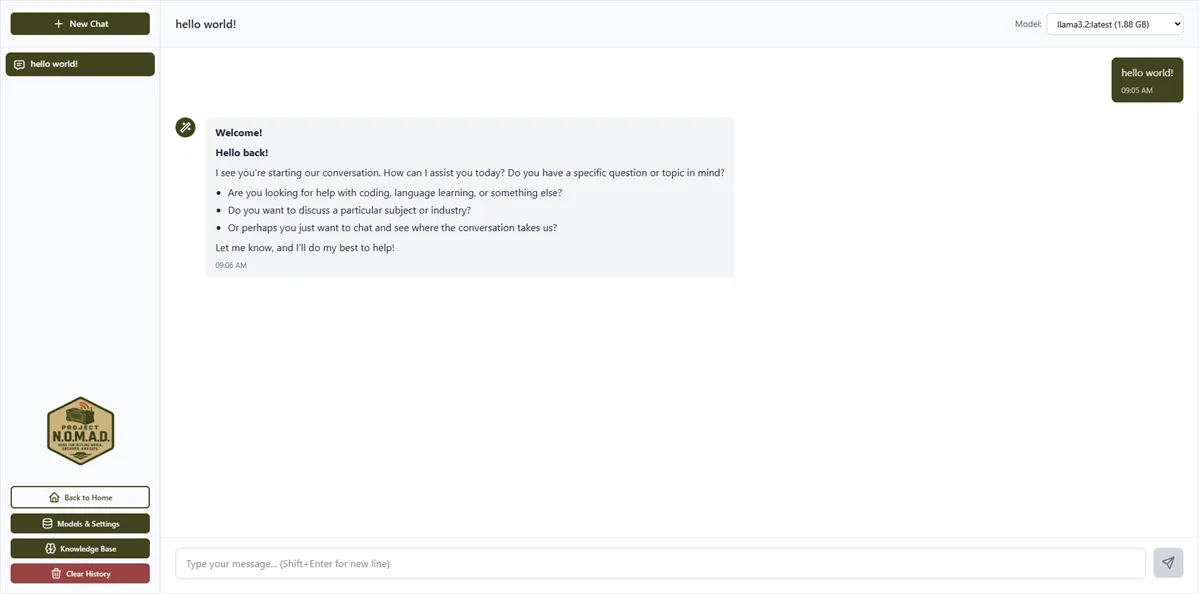
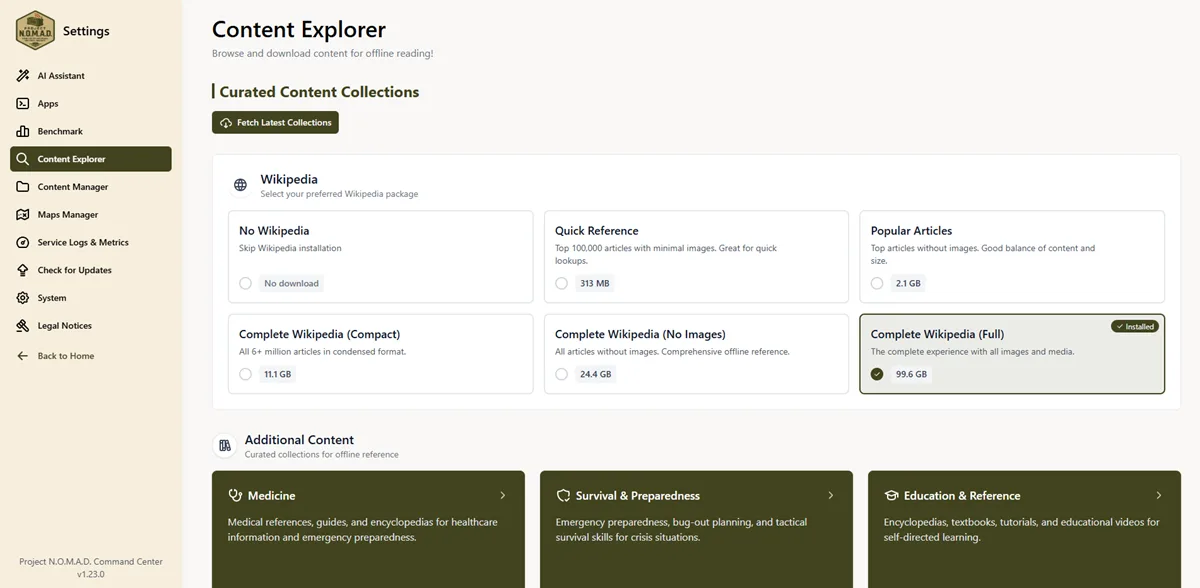
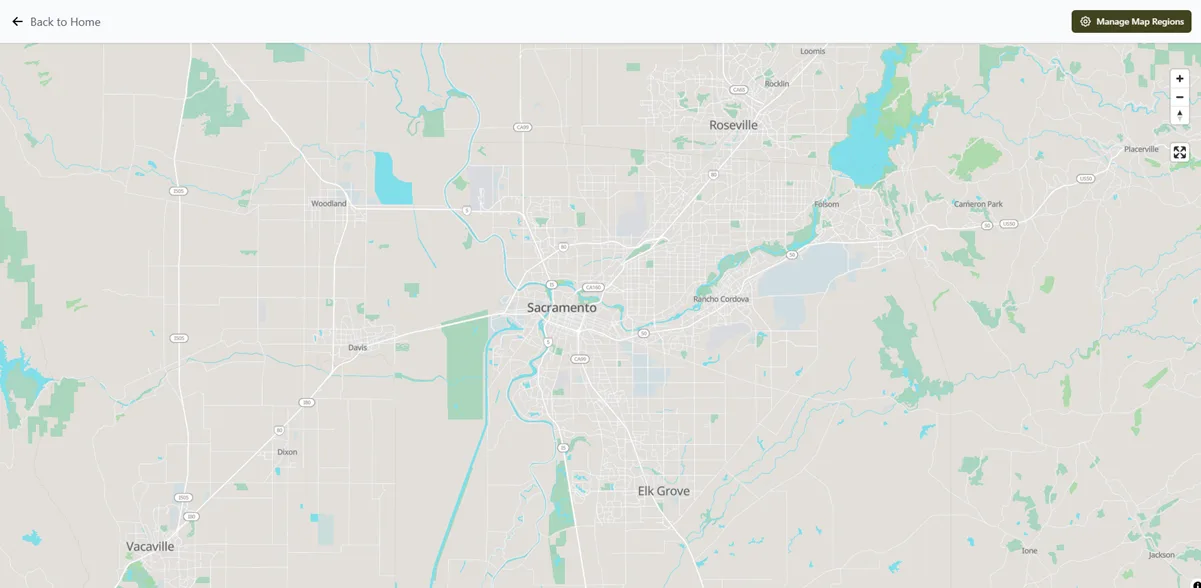
Zrzuty: projectnomad.us (Crosstalk Solutions).
3 zestawy PlanBunkra według twojego budżetu
Który model AI zmieści się na każdym poziomie (zasada praktyczna: model skwantyzowany Q4 zajmuje ~0,6 GB na każdy 1 mld parametrów): z 16 GB swobodnie uruchomisz modele 7-8B; z 32 GB — 13-14B i otrzesz się o 30B; dla 70B potrzebujesz mnóstwa VRAM/RAM (mocny zestaw). Bez dedykowanej karty graficznej AI działa wolno, ale działa; z GPU prędkość rośnie do dziesiątek lub setek tokenów na sekundę (Crosstalk podaje 100-800+ t/s w swoim poradniku sprzętowym, zależnie od modelu).
Sprzęt zmienia się szybko, więc linkujemy do wyszukiwań na Amazonie według specyfikacji (a nie do konkretnego modelu, który jutro może być niedostępny).
Podstawowy · 700-1400 zł
Tani start. Narzędzia i wiedza offline; mała AI albo żadna.
Odnowiony firmowy mini PC (Dell OptiPlex Micro, Lenovo ThinkCentre Tiny lub HP EliteDesk Mini).
zobacz na AmazonNa co zwrócić uwagę przy zakupie:
- Procesor Intel i5/i7 8. generacji lub nowszy (albo Ryzen 5)
- 16-32 GB pamięci RAM
- Dysk SSD 500 GB
Odnowione sprzęty firmowe są bardzo niezawodne i zwykle mają gwarancję; dlatego są tak tanie.
Zalecany · 2300-3700 zł
Najpopularniejszy. Przyzwoita lokalna AI (mocne iGPU), cała wiedza offline.
Nowy mini PC typu Minisforum lub Beelink z Ryzen 7 lub 9.
zobacz na AmazonNa co zwrócić uwagę przy zakupie:
- Ryzen 7/9 ze zintegrowaną grafiką Radeon 780M lub 890M (osobna karta graficzna niepotrzebna)
- 32 GB pamięci RAM
- Dysk NVMe 1 TB
Mocny · od 4600 zł
Duża i szybka AI (100-800+ tokenów/s). Dla tych, którzy chcą najwydajniejszego modelu offline.
Komputer stacjonarny (lub mini PC z zewnętrzną obudową GPU) z dedykowaną kartą graficzną.
zobacz na AmazonNa co zwrócić uwagę przy zakupie:
- Karta graficzna NVIDIA RTX 3060 12 GB lub lepsza
- 32-64 GB pamięci RAM
- Dysk NVMe 1-2 TB
Jak zasilić go bez prądu z sieci (czego oficjalny poradnik nie mówi)
Komputer survivalowy na nic się zda, jeśli podczas blackoutu zostanie bez baterii. Szybka zasada PlanBunkra: sprawdź pobór mocy i pomnóż go przez liczbę godzin, które chcesz przetrwać. Mini PC ze zintegrowaną grafiką pobiera ~15-65 W; z dedykowanym GPU — 150-300 W. Dlatego dla zestawu zalecanego (~30 W) stacja 288 Wh daje ~8-9 godzin; z GPU potrzebujesz 1000 Wh lub więcej. Policz swój dokładny przypadek w kalkulatorze energii i uzupełniaj zapas panelem słonecznym.
Odejmij margines: realny czas pracy jest ~15-20% krótszy niż teoretyczny (Wh ÷ W), ponieważ inwerter stacji traci trochę energii przy konwersji na 230 V, a użyteczna pojemność baterii to nie 100%. Dlatego podajemy ostrożne liczby i warto wymiarować z zapasem. I sztuczka: jeśli urządzenie na to pozwala, zasilaj je przez USB-C PD lub 12 V DC bezpośrednio ze stacji zamiast przez gniazdko 230 V — oszczędzasz straty na inwerterze.
-
Kompaktowa stacja przenośna (krótkie podtrzymanie)
Zestaw podstawowy (~30 W): 1-3 h podtrzymania. Kompaktowa i tania.
zobacz na Amazon -
Stacja przenośna ~1000 Wh
Zestaw mocny z GPU: 1056 Wh, by udźwignąć duże obciążenia.
zobacz na Amazon -
Przenośny panel słoneczny 60 W
Ładowanie solarne: 60 W, by w ciągu dnia uzupełniać stację.
zobacz na Amazon
PlanBunkra uczestniczy w Programie Partnerskim Amazon: jeśli kupisz coś przez te linki, możemy otrzymać prowizję, bez dodatkowego kosztu dla ciebie. Ceny orientacyjne. Źródła: Rządowe Centrum Bezpieczeństwa.
Ceny orientacyjne; mogą się różnić w serwisie Amazon.
Szybka instalacja
Pełna oficjalna instalacja jest na projectnomad.us/install. Streszczamy ją w 3 krokach:
- Zainstaluj Ubuntu na mini PC. Dla osób nietechnicznych użyj Ubuntu Desktop 24.04 LTS (ma pulpit jak Windows/Mac). Jeśli komputer nie ma go fabrycznie: pobierz je (za darmo), nagraj na pendrive USB za pomocą programu Rufus (Windows) lub balenaEtcher (Mac) i uruchom komputer z tego pendrive'a (po włączeniu naciśnij F12, Esc lub Del, aby wybrać pendrive). Internet jest potrzebny tylko podczas instalacji; potem działa bez sieci. To najbardziej techniczna część z całości i robisz ją tylko raz. Uwaga: tylko x86 bare-metal — bez Proxmoksa/maszyn wirtualnych, WSL2 czy macOS.
- Otwórz terminal i wklej polecenie poniżej (poprosi o hasło). Pobiera i uruchamia oficjalny instalator, który wszystko stawia przez Docker (Kiwix, Ollama itd.). Trochę to trwa; zostaw ~250 GB wolnego miejsca, jeśli chcesz AI i całą wiedzę.
- Gdy zakończy, otwórz
http://localhost:8080w przeglądarce na samym urządzeniu albohttp://IP_KOMPUTERA:8080z innego urządzenia w twojej sieci (aby poznać IP: sprawdź je w routerze lub wpiszip aw terminalu). Z panelu pobierz pakiety, które chcesz (Wikipedia, mapy, Khan Academy…) oraz modele AI.
sudo apt-get update && sudo apt-get install -y curl && curl -fsSL https://raw.githubusercontent.com/Crosstalk-Solutions/project-nomad/refs/heads/main/install/install_nomad.sh -o install_nomad.sh && sudo bash install_nomad.shOficjalny przewodnik krok po kroku: projectnomad.us/install · zalecany sprzęt: projectnomad.us/hardware · kod: Crosstalk-Solutions/project-nomad · społeczność: Discord. NOMAD nie ma uwierzytelniania: nie wystawiaj go do internetu.
Dane z prawdziwej instalacji
- Cała Wikipedia + szczegółowe mapy świata ≈ 250 GB: dysk 1 TB w zupełności wystarcza (zmieści się też Khan Academy i setki materiałów).
- Sprzęt referencyjny projektu: mini PC Minisforum MS01 (x86).
- Tylko x86 bare-metal: brak wsparcia na Proxmox/maszynach wirtualnych, WSL2 i macOS.
Najczęściej zadawane pytania
- Czym dokładnie jest Project NOMAD?
- To darmowe oprogramowanie (Apache-2.0), które zamienia zwykły komputer w „centrum dowodzenia” survivalu offline: panel spinający za pomocą Dockera zestaw narzędzi i informacji działających BEZ internetu — lokalny czat AI (Ollama) z wyszukiwaniem w twoich dokumentach (RAG), bazy wiedzy, mapy i więcej. Rozwija go Crosstalk Solutions.
- Czy potrzebuję Raspberry Pi?
- Nie. NOMAD jest pomyślany pod x86-64 (mini PC lub desktop z Ubuntu), nie pod Raspberry Pi w sposób oficjalny (wsparcie ARM jest w planach). Do AI im więcej mocy i pamięci graficznej, tym lepiej.
- Ile baterii potrzebuję, by używać go podczas blackoutu?
- Zależy od poboru: mini PC ze zintegrowaną grafiką pobiera ~15-65 W, więc stacja 288 Wh daje ~8-9 godzin przy 30 W. Z dedykowanym GPU (150-300 W) potrzebujesz stacji 1000 Wh lub większej. Policz swój przypadek w kalkulatorze energii PlanBunkra i uzupełniaj go panelem słonecznym.
- Czy warto go budować, czy lepiej kupić gotowy zestaw?
- Jeśli masz już mini PC lub desktop, zbudowanie NOMAD jest darmowe (oprogramowanie jest wolne) i o wiele wydajniejsze niż zamknięty zestaw. Jeśli zaczynasz od zera, zestaw zalecany (~2300-3700 zł) to złoty środek. Tym, co naprawdę robi różnicę podczas awarii, nie jest sam komputer, lecz przetestowanie go wcześniej i możliwość zasilenia bez prądu z sieci.